前言:为什么我要换掉J4125?
本人一直用的x86小主机是J4125,运行飞牛NAS,虽然可用但是性能却一般。这几天找到另一个主机——精锐S760-B101 ,配置给力多了:
硬件配置:
- CPU:Intel Core i3-7100T @ 3.40GHz
- 核心:1个物理CPU,2核4线程
- 内存:原装4G,自己扩展到12G
- 硬盘:128G SSD + 1T机械硬盘
- 尺寸:29×29×9cm(唯一缺点:个头不小)
- 功耗:待机10W ,运行任务最高30W
性能比J4125强不少!这次决定安装Debian 13桌面版 来代替原来的飞牛NAS。
为什么选择Debian 13桌面版?
- 稳定可靠 :Debian以稳定性著称,适合作为长期运行的家用服务器
- 桌面环境友好 :自带图形界面,管理方便
- 软件源丰富 :拥有超过6万软件包,满足各种需求
- 社区活跃 :遇到问题容易找到解决方案
- 轻量灵活 :可以选择轻量级桌面环境(如Xfce),不浪费资源
准备工作
1. 下载Debian 13镜像
官网下载地址:https://www.debian.org/
点击下载,将自动下载 debian-13.5.0-amd64-netinst.iso
2. 制作启动U盘
使用 Rufus 将ISO镜像写入U盘:
- 插入U盘
- 打开Rufus,选择下载的ISO文件
- 点击”开始”,等待写入完成
3. 硬件准备
- 将U盘接入主机
- 确保目标硬盘数据已备份(安装会清空硬盘)
- 连接显示器、键盘、鼠标
安装步骤(图文详解)
01 选择Graphical install
插入U盘,开机按启动菜单键(通常是F12或Del),选择从U盘启动。
启动后会出现Debian安装界面,选择 Graphical install (图形化安装),这样操作更直观。
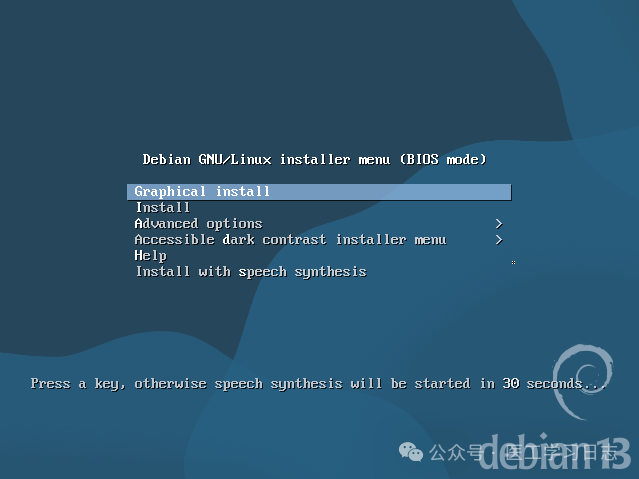 选择Graphical install
02 选择语言
选择 中文(简体) ,这样安装过程和系统界面都是中文,对新手更友好。
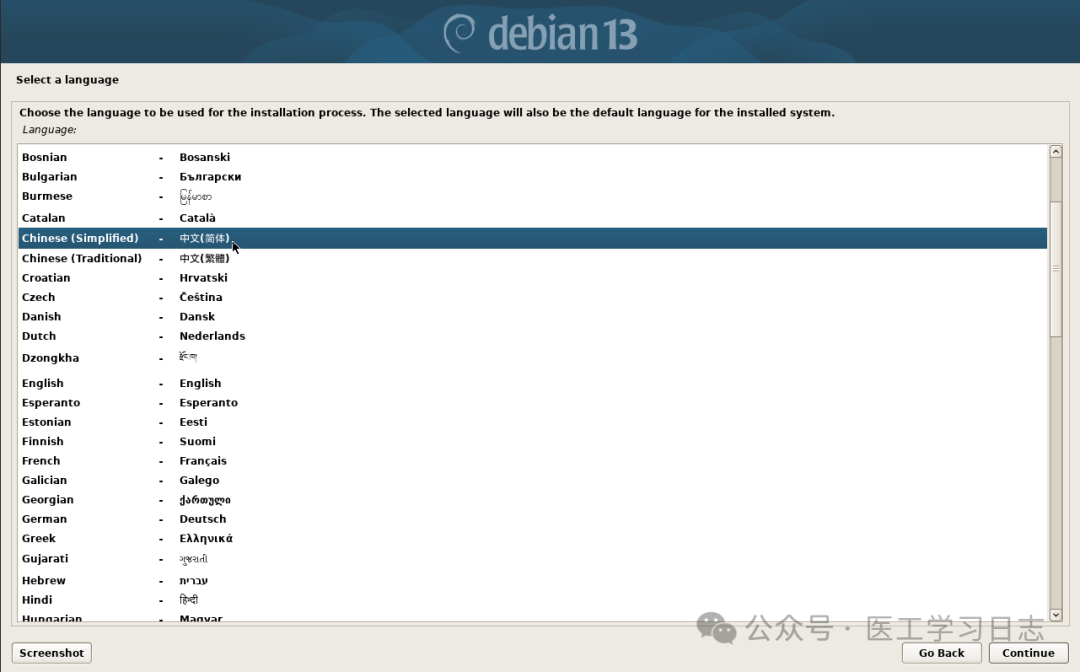 选择语言
选择语言
03 选择位置
选择 中国 ,系统会根据位置自动设置时区和镜像源。
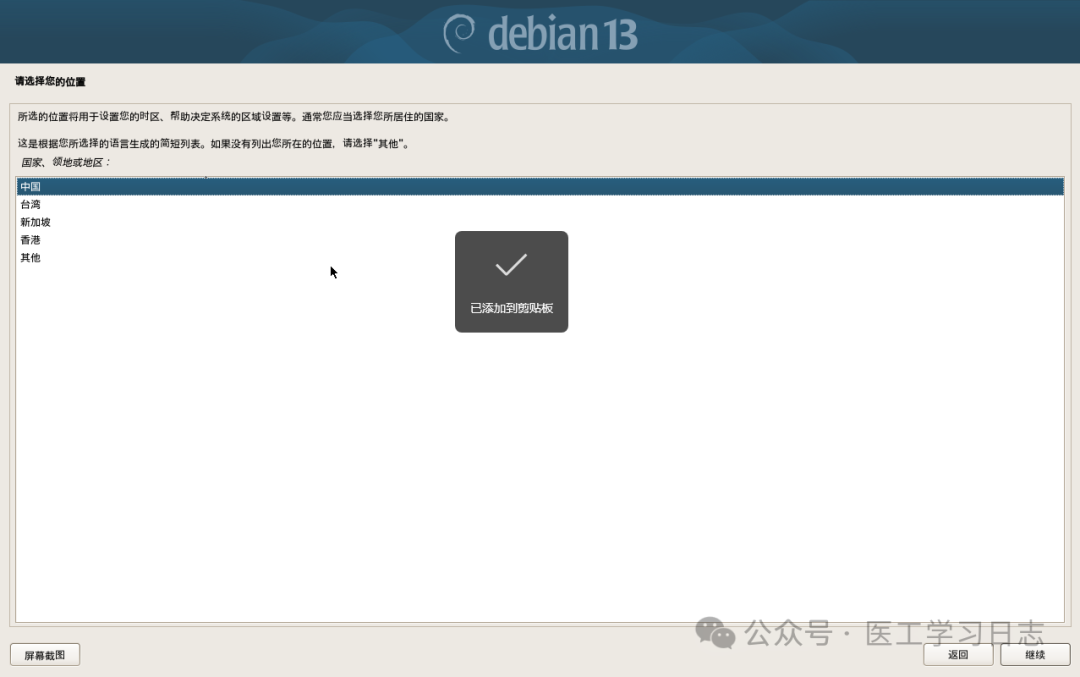 选择位置
选择位置
04 配置键盘
选择 汉语 ,匹配中文输入需求。
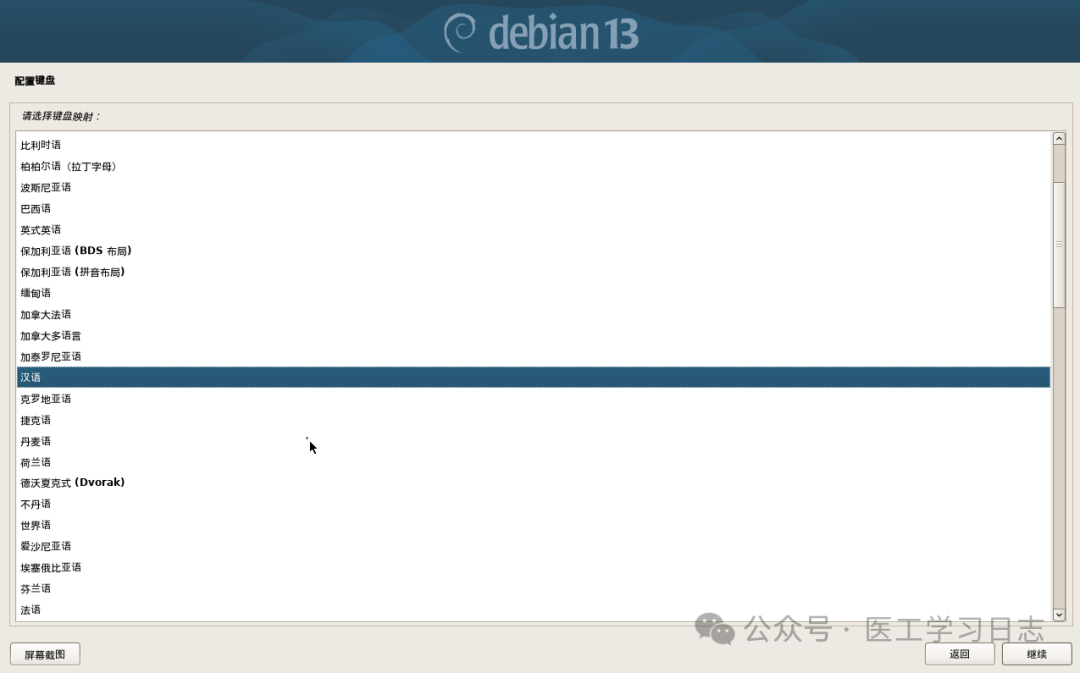 配置键盘
配置键盘
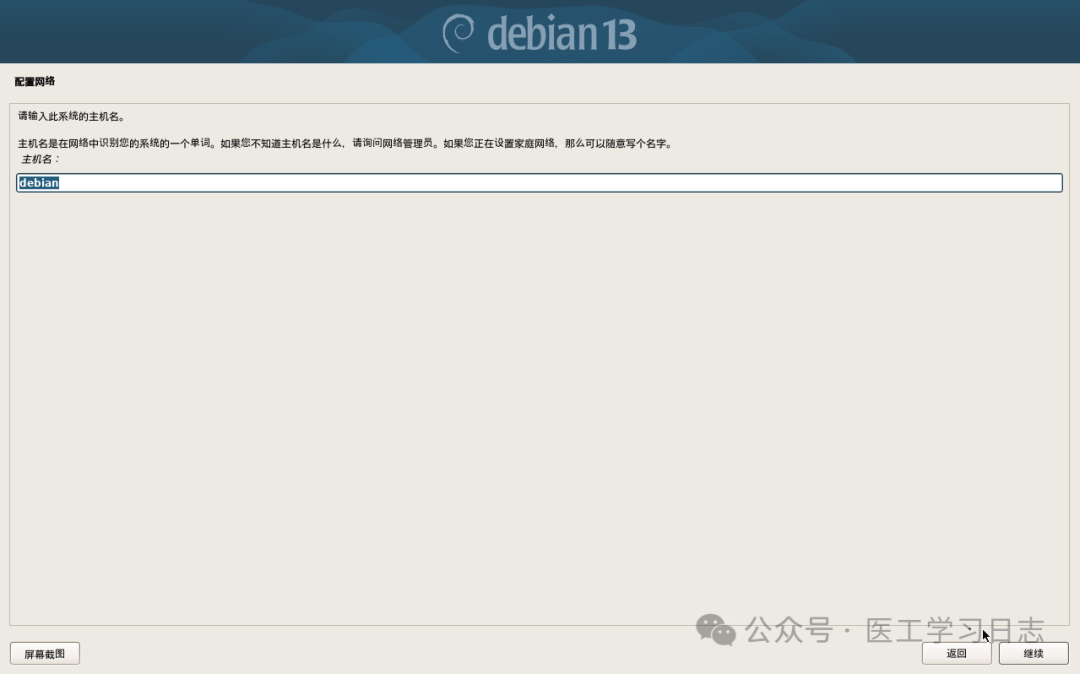
05 配置主机名
给主机起个名字,比如 debian 或 nas,方便局域网内识别。
 配置主机名
配置主机名
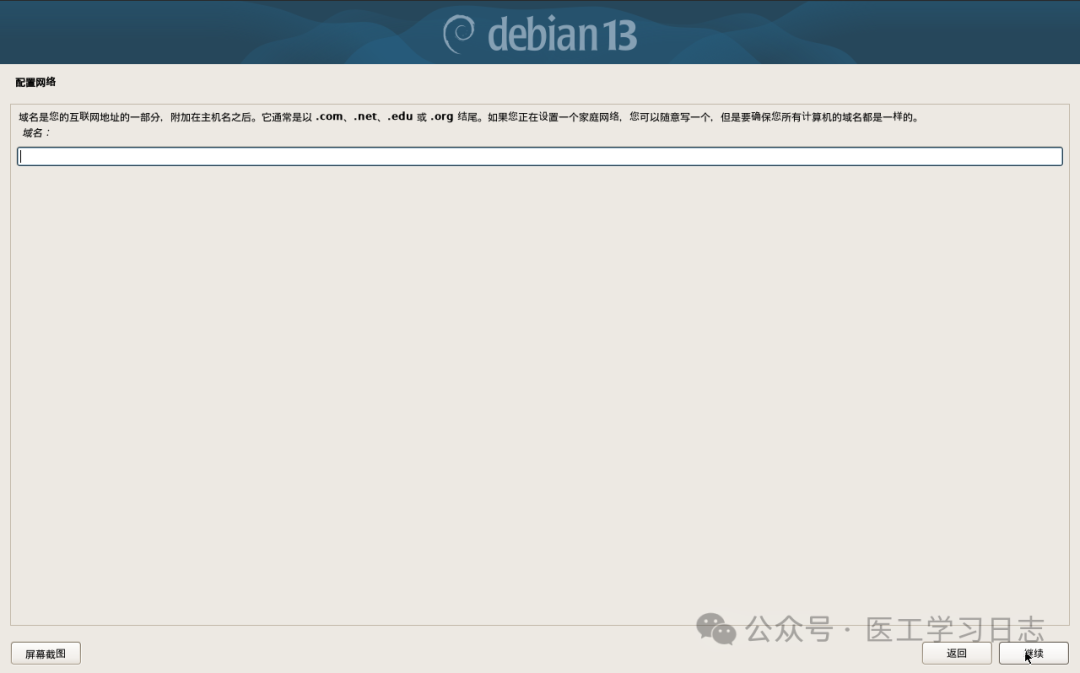
06 配置网络
如果网络中有DHCP服务器(通常路由器都支持),可以自动获取IP;否则可以手动配置静态IP,或者先留空,安装完成后再配置。
 配置网络
配置网络
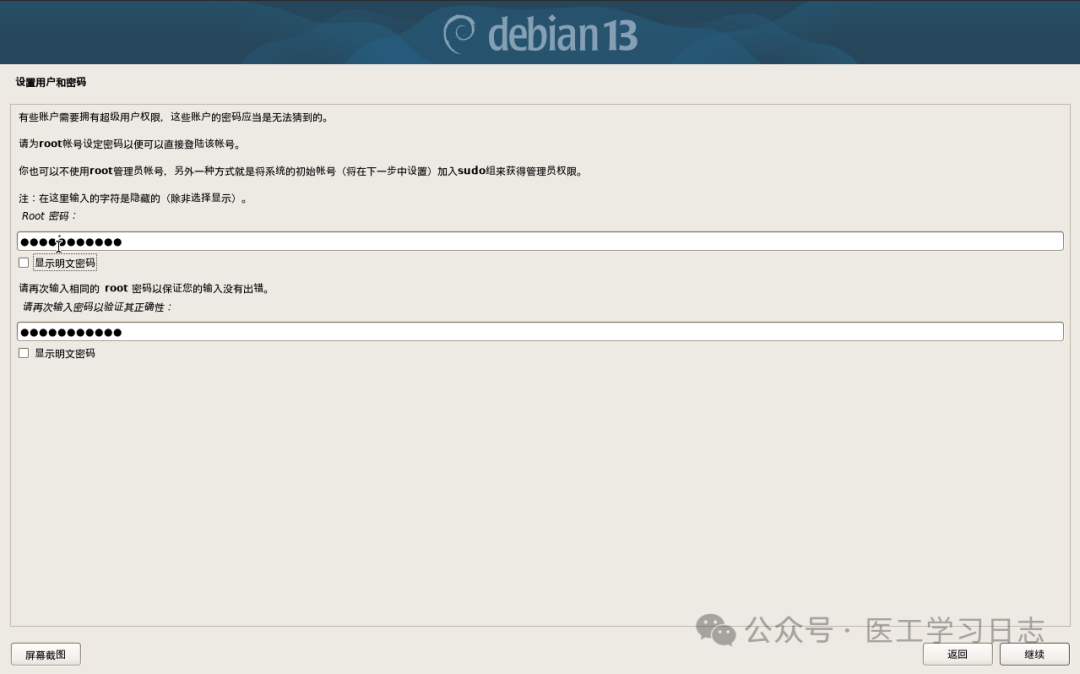
07 设置root密码
root是系统管理员账户,密码要设置得复杂且牢记 。
⚠️ 安全提示 :生产环境建议禁用root远程登录,日常使用普通用户+sudo。
 设置root密码
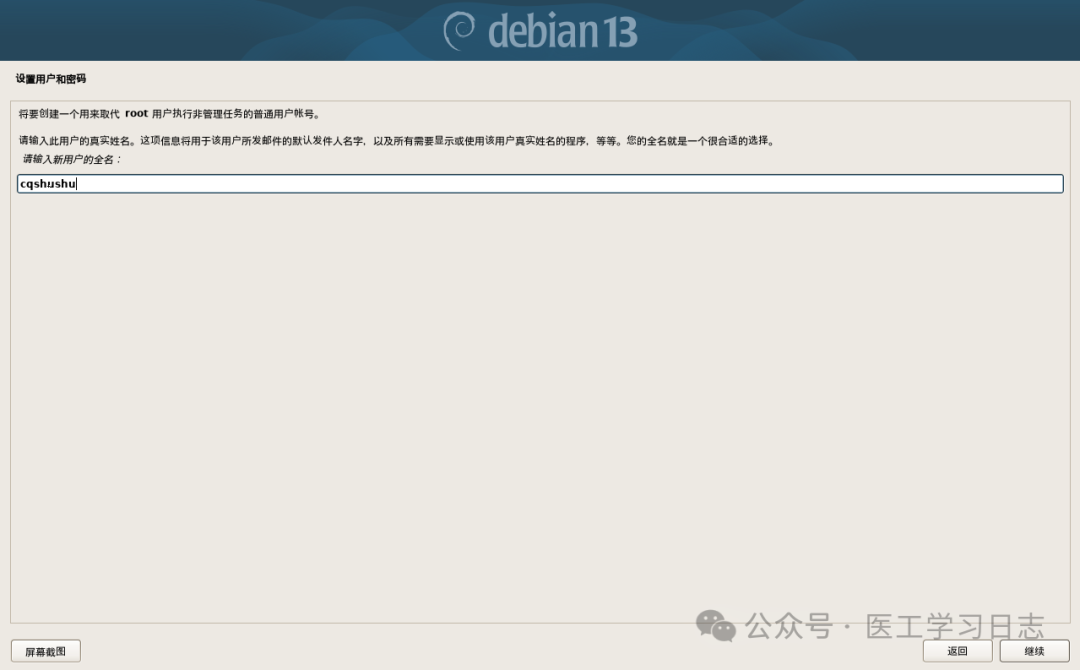
08 配置普通用户
创建一个日常使用的普通用户,比如 cqshushu,避免使用root直接操作,更安全。
 配置普通用户
09 配置普通用户密码
为普通用户设置密码,同样要牢记。
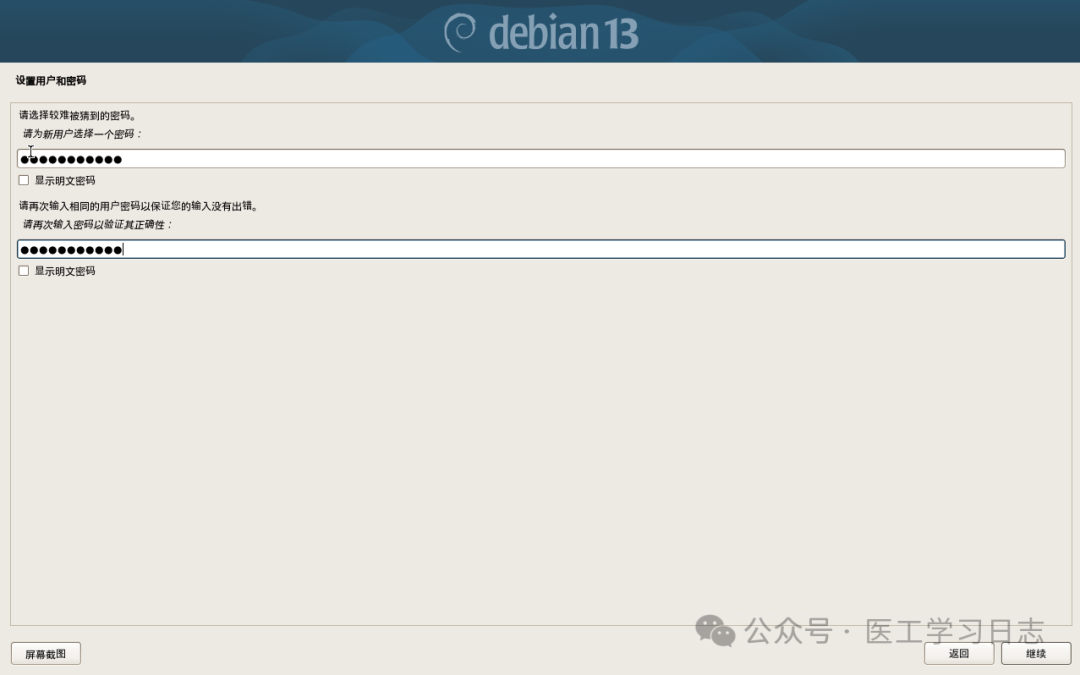 配置普通用户密码
10 磁盘进行分区
选择 向导 模式,让安装程序自动分区,适合大多数用户。
💡 进阶选项 :如果需要自定义分区(比如单独划分/home、/var),可以选择”手动”。
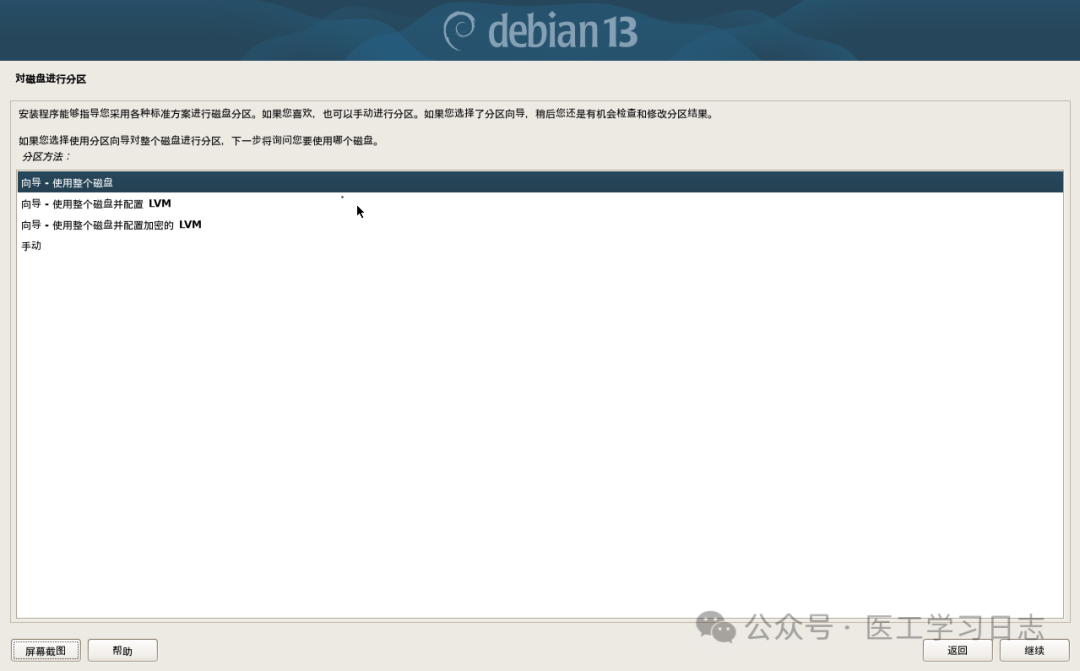 磁盘进行分区
11 选择所有文件放同一个分区
对于单盘或新手,选择 所有文件放同一个分区 最简单。
如果有多块硬盘或特殊需求,可以选择其他方案。
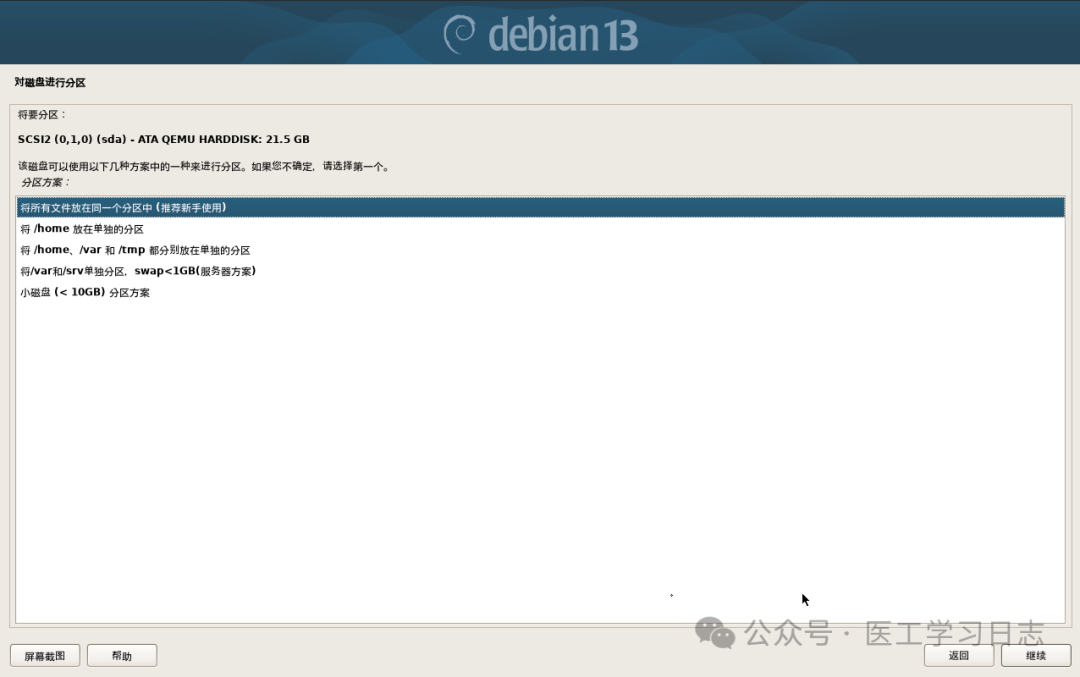 选择所有文件放同一个分区
12 完成分区
确认分区方案,检查是否有误。
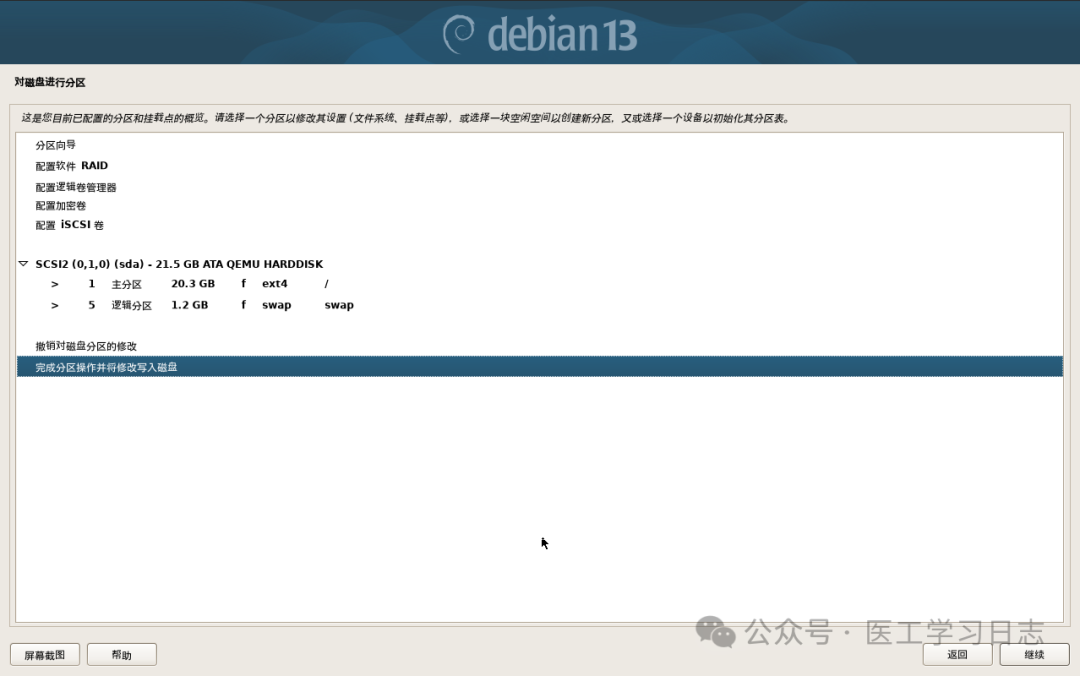 完成分区
完成分区
13 选择写入磁盘
选择 是 ,将分区方案写入磁盘。这一步之后,硬盘数据将被清空!
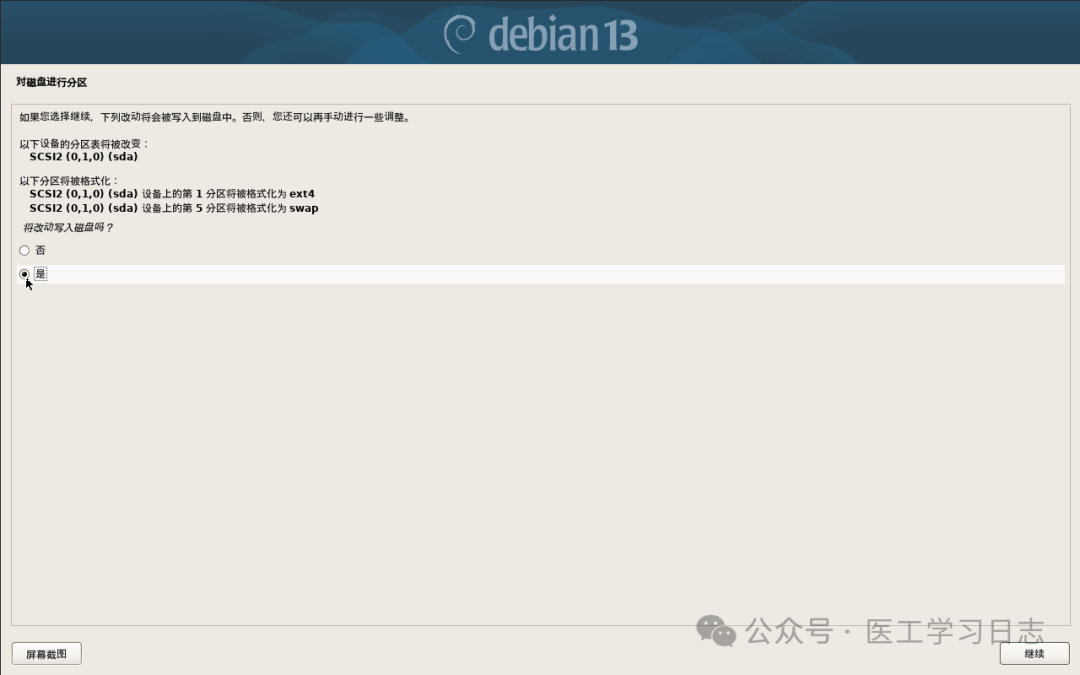 选择写入磁盘
14 开始安装系统
系统开始安装,耐心等待……
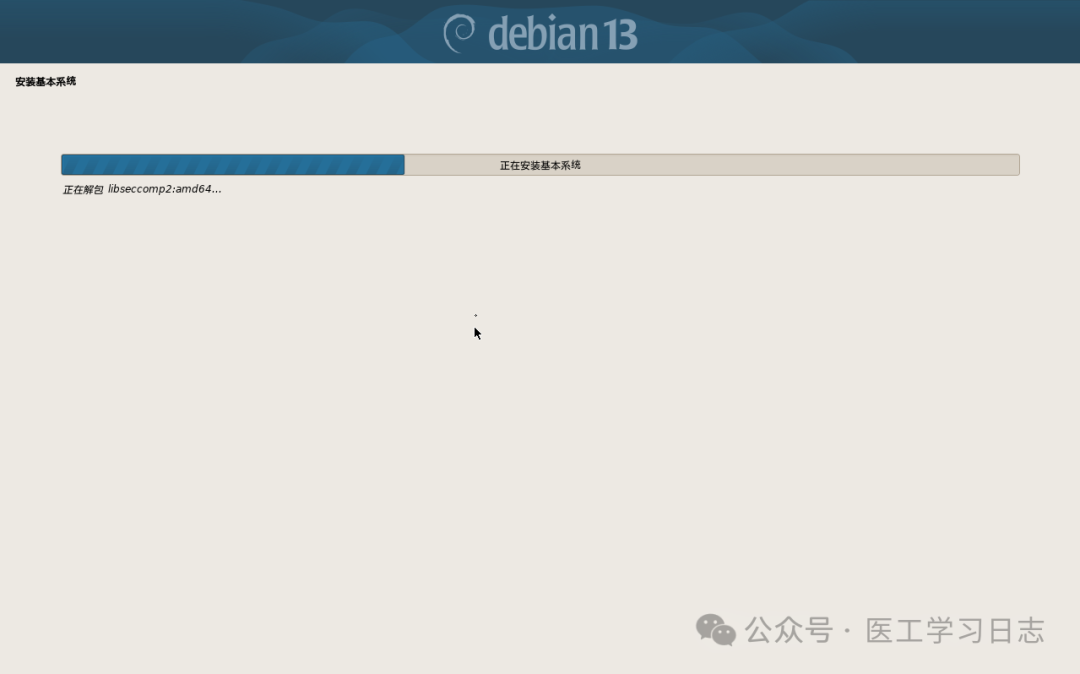 开始安装系统
15 配置软件包管理器
是否扫描其他光盘?选择 否 ,我们只用网络源。
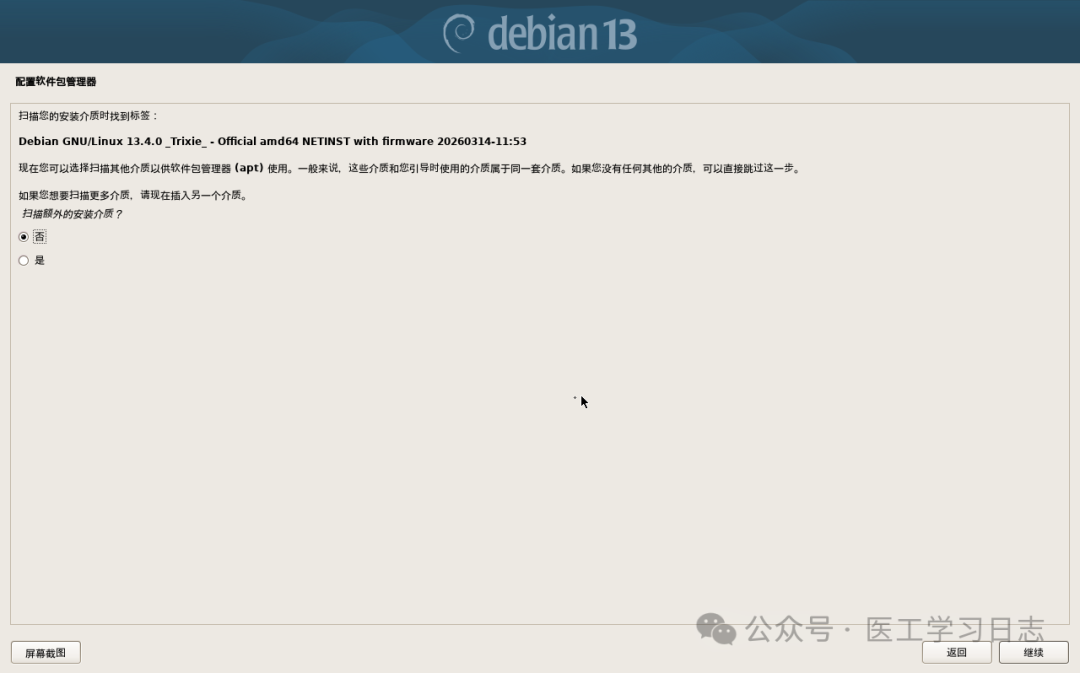 配置软件包管理器
16 选择镜像所在国家
选择 中国 ,加快下载速度。
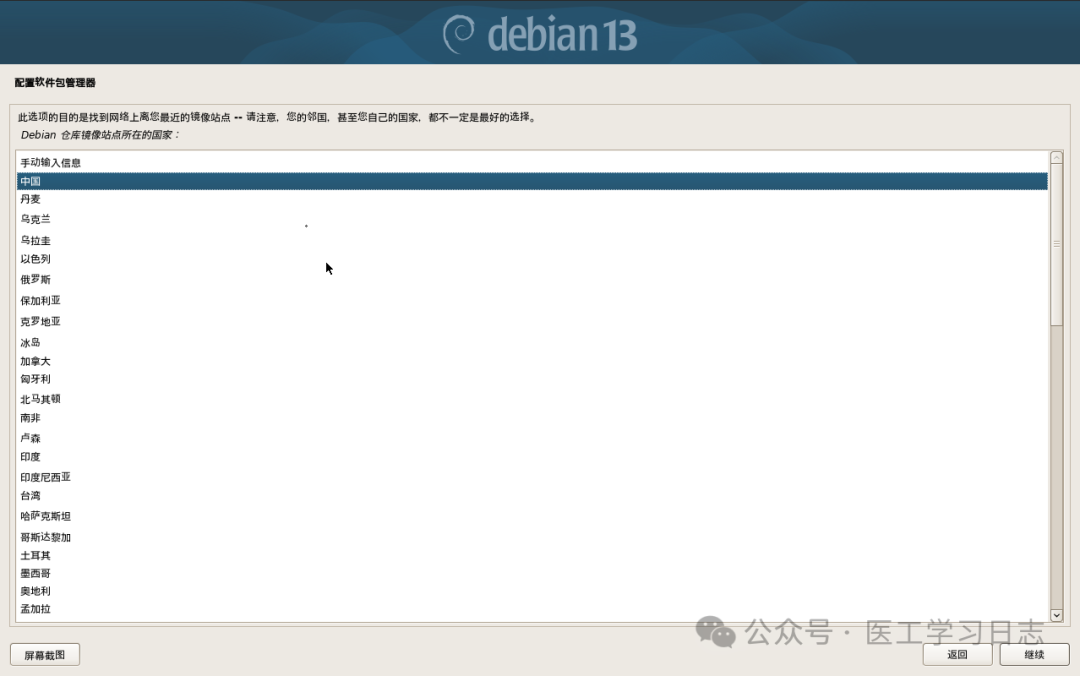 选择镜像所在国家
17 选择仓库镜像站点
建议选择 清华大学镜像站 (mirrors.tuna.tsinghua.edu.cn)或阿里云镜像,国内访问速度快。
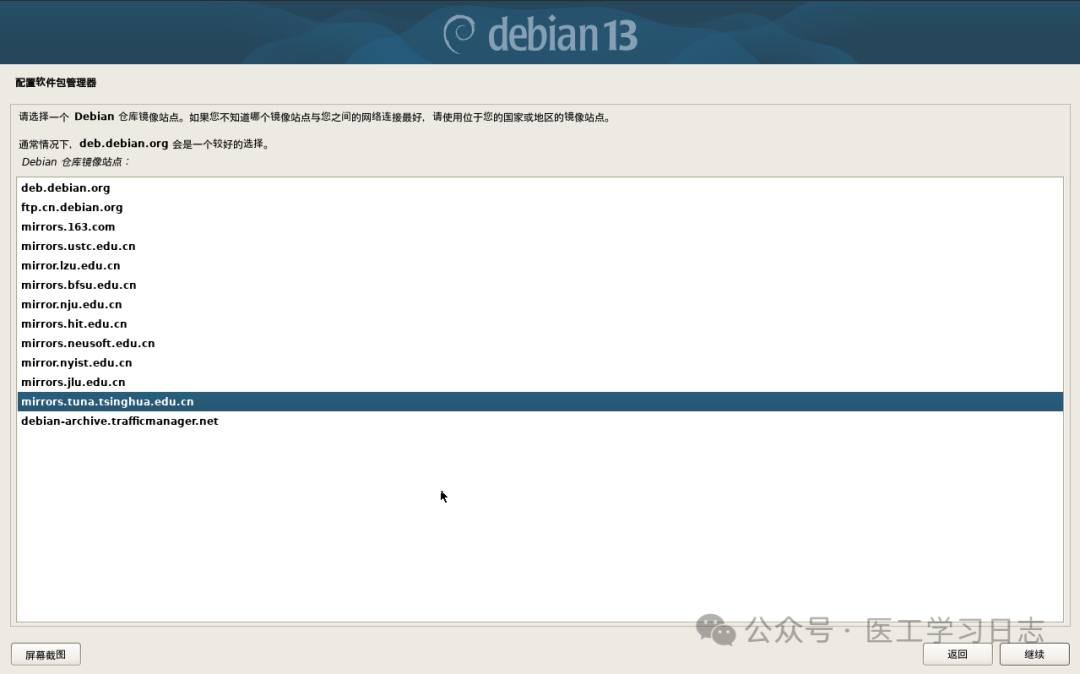 选择仓库镜像站点
18 配置代理
如果网络需要代理才能访问外网,在这里填写;否则留空 即可。
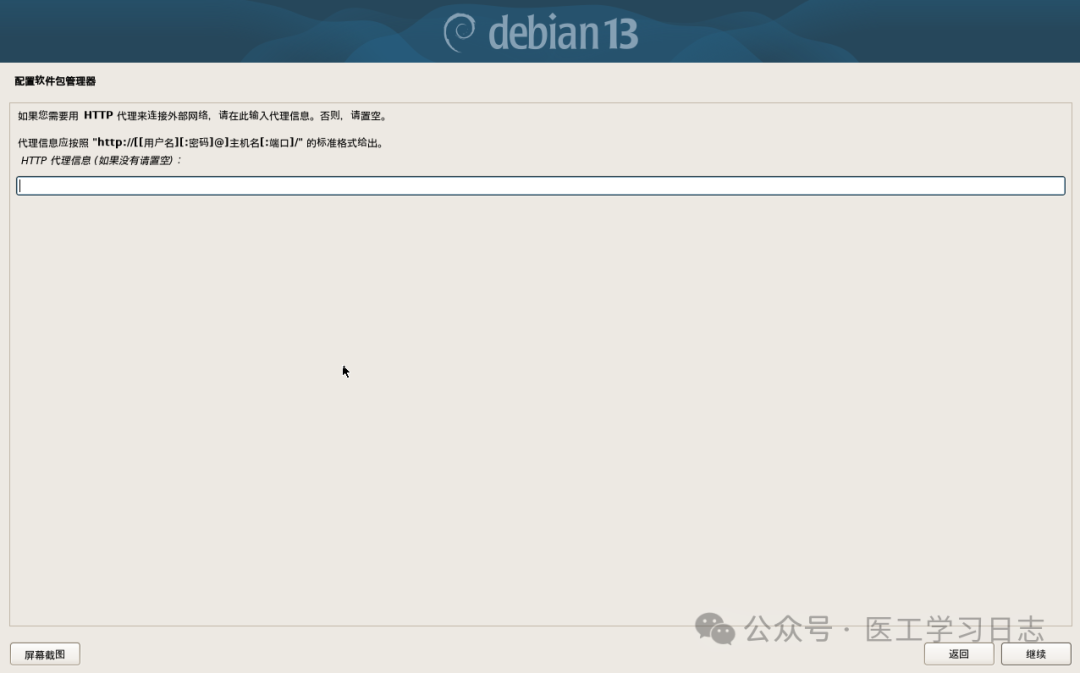 配置代理
配置代理
19 安装软件
系统开始下载并安装软件包,这个过程取决于网速,耐心等待……
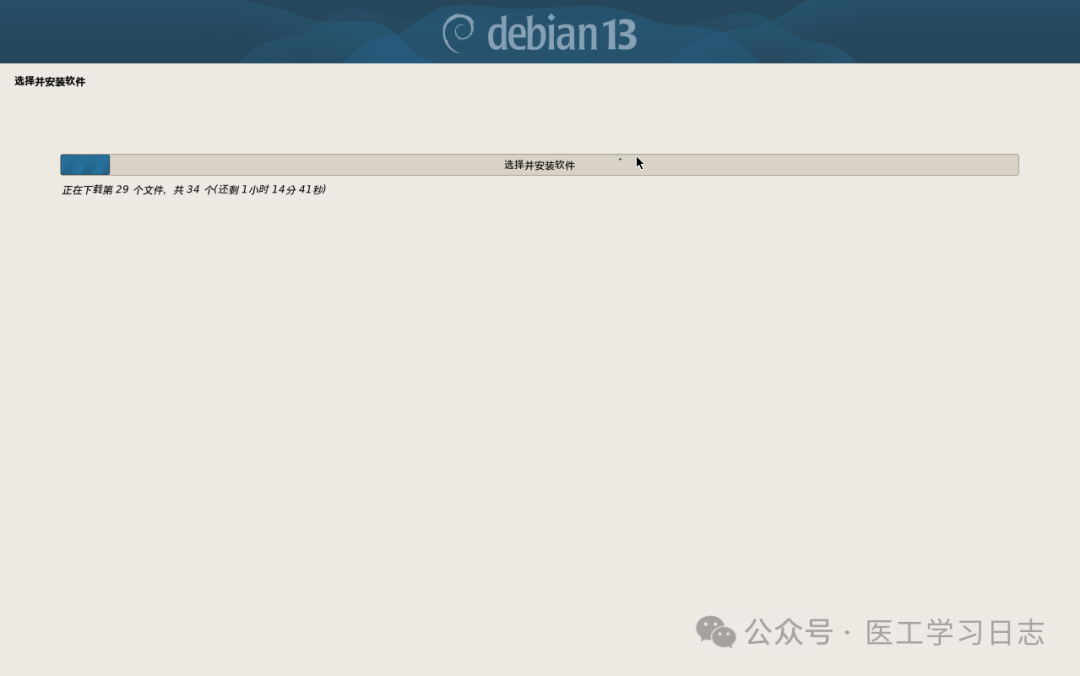 安装软件
安装软件
20 软件包调查
是否参与软件包使用调查?选择 否 (根据个人喜好)。
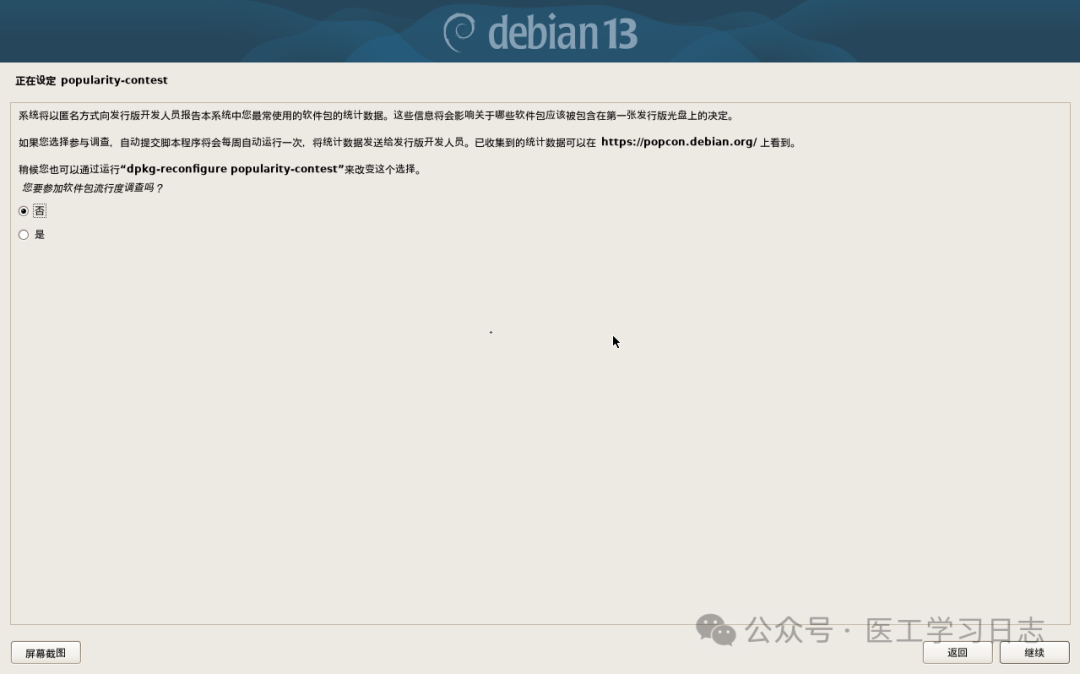 软件包调查
软件包调查
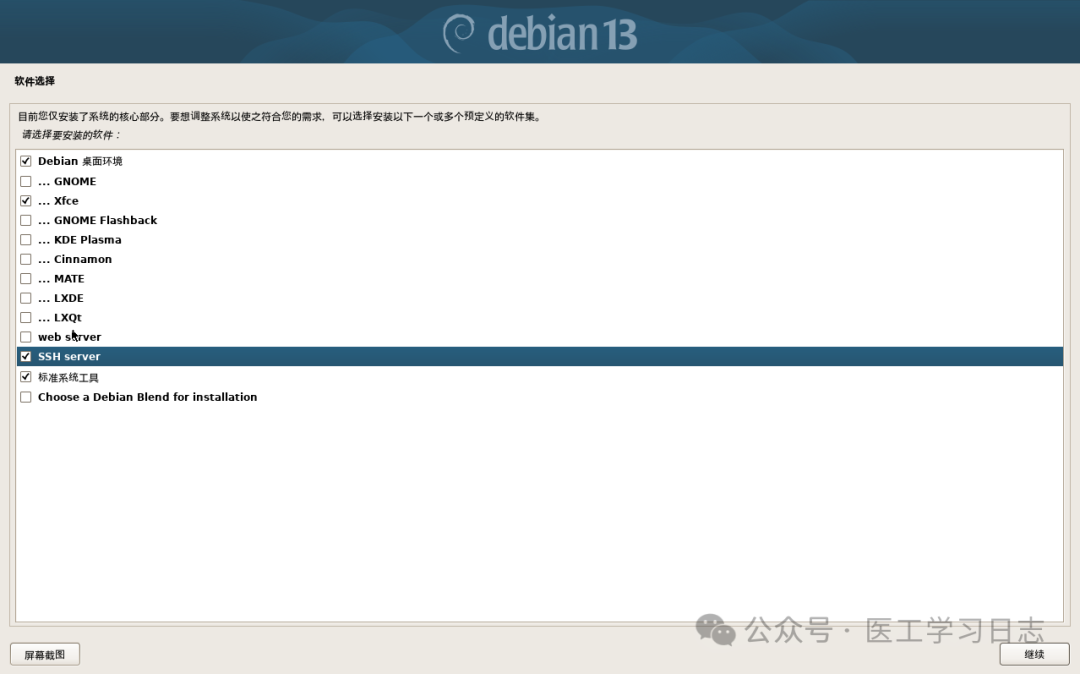
21 软件选择
这一步很重要!选择要安装的桌面环境和软件:
- ✅ Debian桌面环境 (必选)
- ✅ Xfce (轻量级桌面,推荐)
- ✅ SSH server (远程管理必备)
- ❌ 其他桌面环境(GNOME、KDE等)根据需求选择,不必全选
💡 为什么选Xfce?
Xfce轻量、快速、资源占用低,非常适合小主机/服务器场景。
 软件选择
软件选择
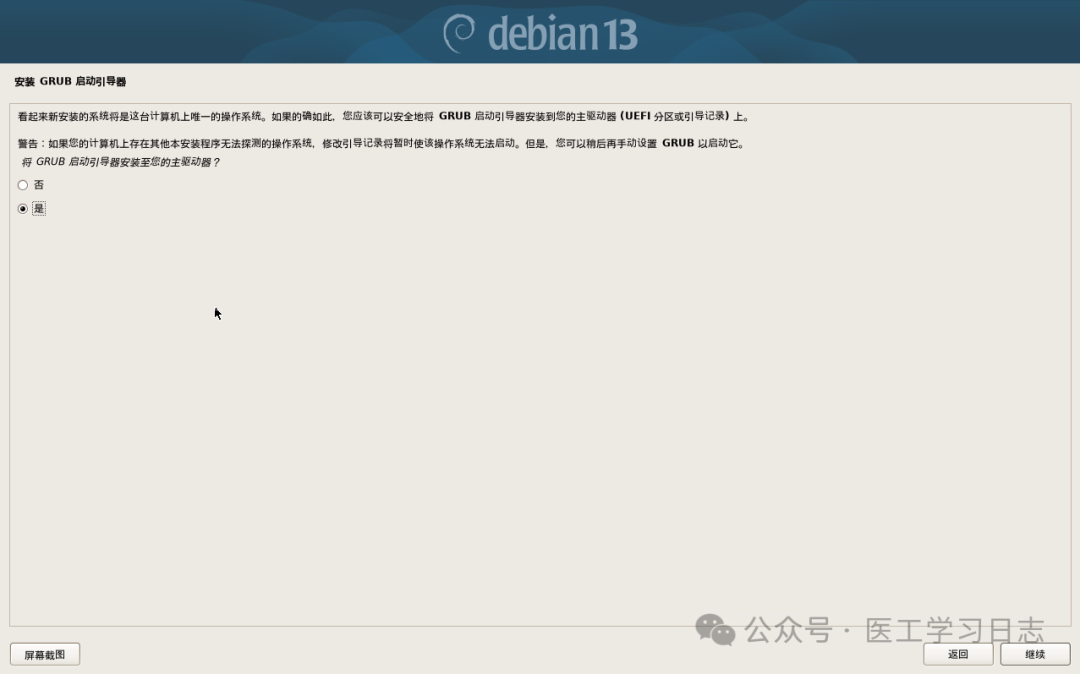
22 选择GRUB启动引导器
GRUB是系统启动管理器,选择 是 ,安装到硬盘的MBR。
 选择GRUB启动引导器
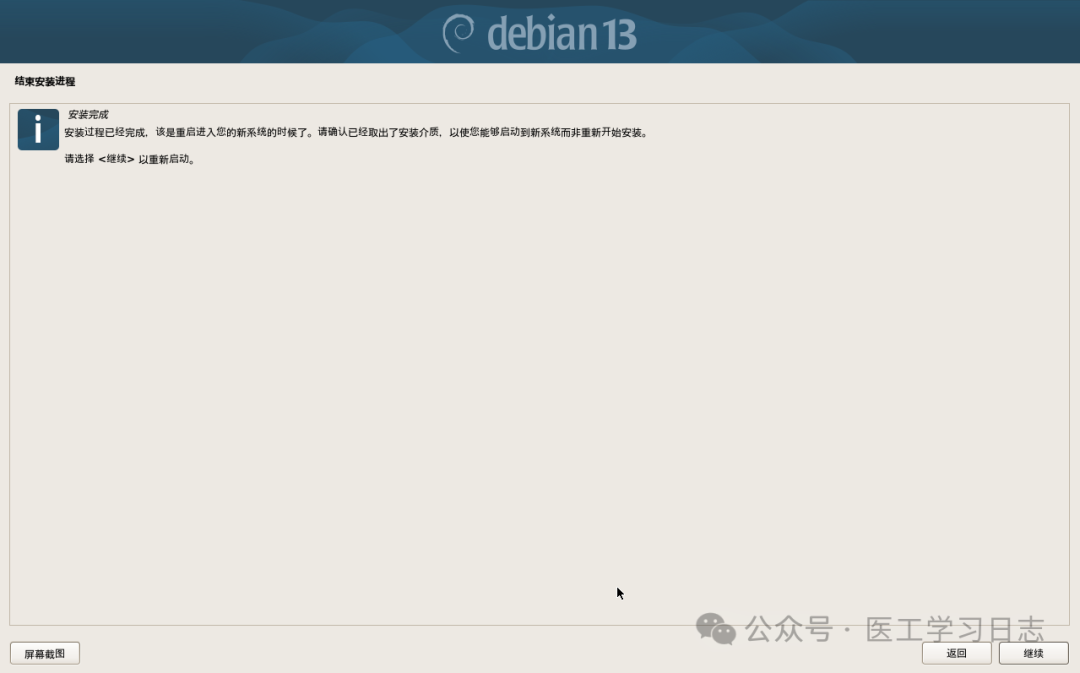
23 安装完成
恭喜!系统安装完成,提示拔掉U盘后重启。
 安装完成
安装完成
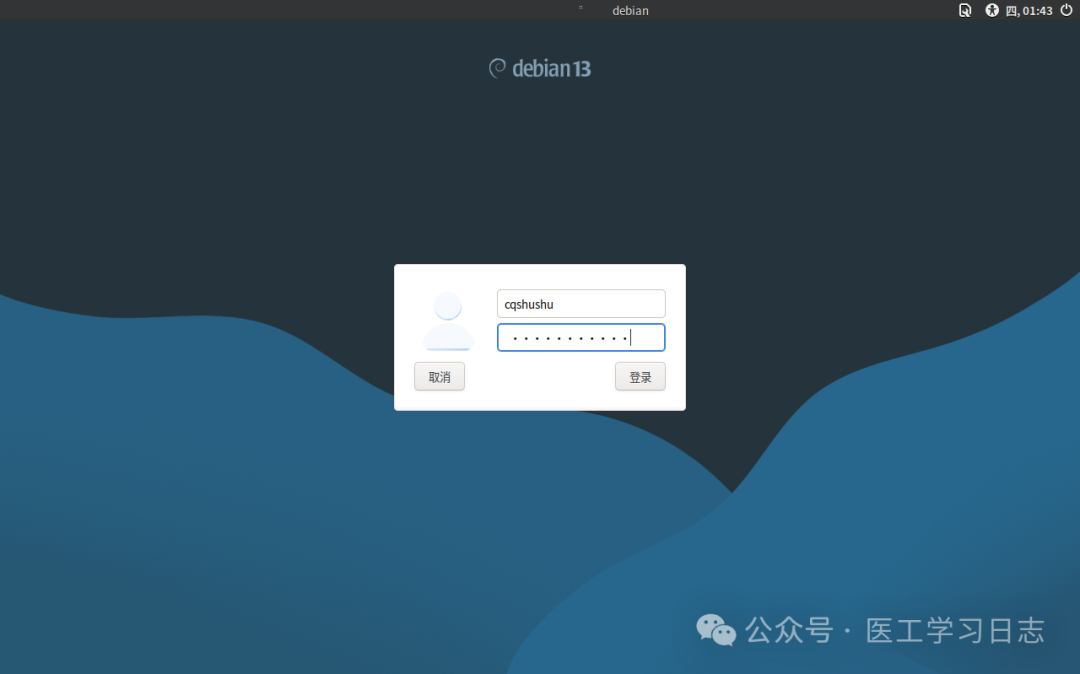
24 登录系统
重启后进入登录界面,输入用户名和密码登录。
 登录界面
登录界面
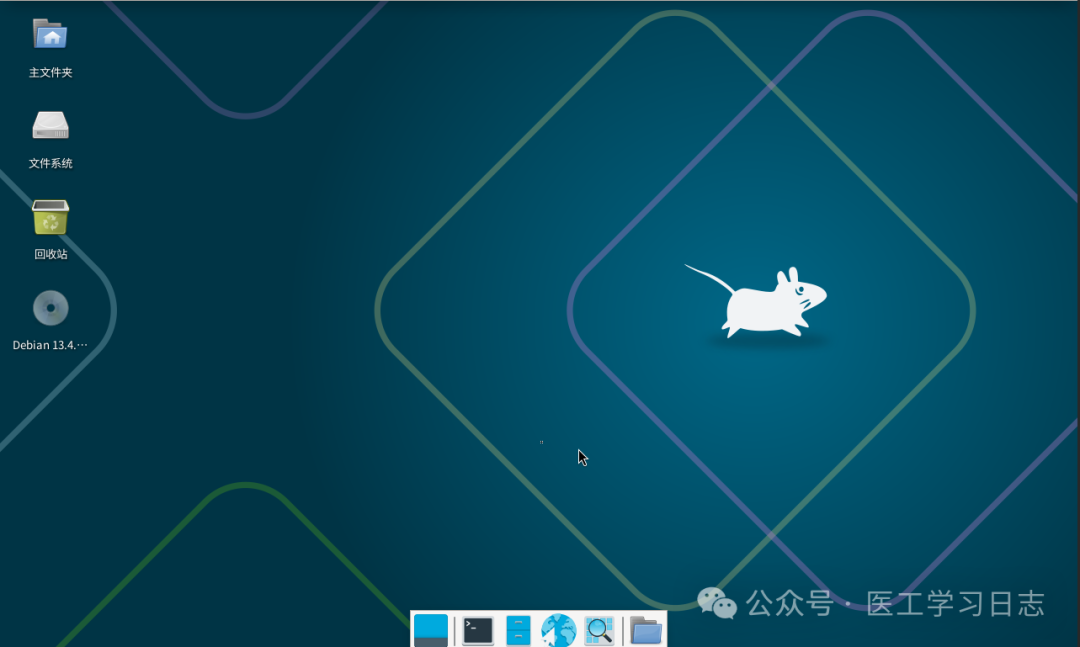
25 系统桌面
成功进入Xfce桌面环境!干净、简洁、快速。
 系统桌面
系统桌面
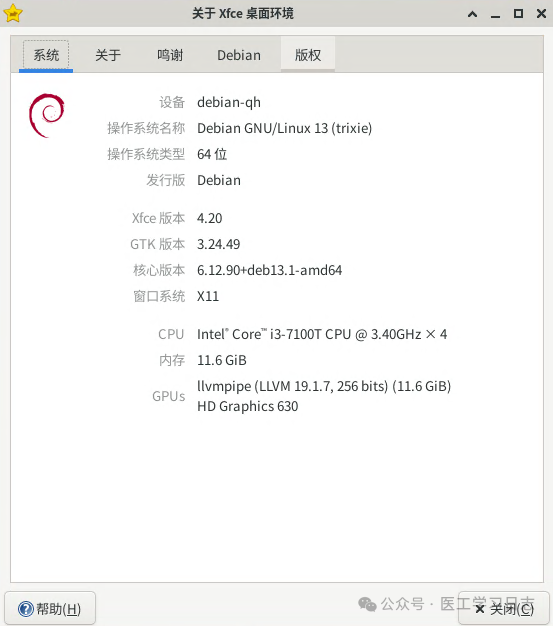
26 系统信息
查看系统信息:CPU、内存、硬盘等,确认一切正常。
 系统信息
系统信息
性能对比:J4125 vs i3-7100T
项目| J4125| i3-7100T| 提升
—|—|—|—
CPU架构| Gemini Lake| Kaby Lake| 更新一代
主频| 2.0GHz| 3.4GHz| +70%
功耗| 10W TDP| 35W TDP| –
实际待机| 8-10W| 10W| 持平
多任务| 一般| 流畅| 明显提升
功耗测试
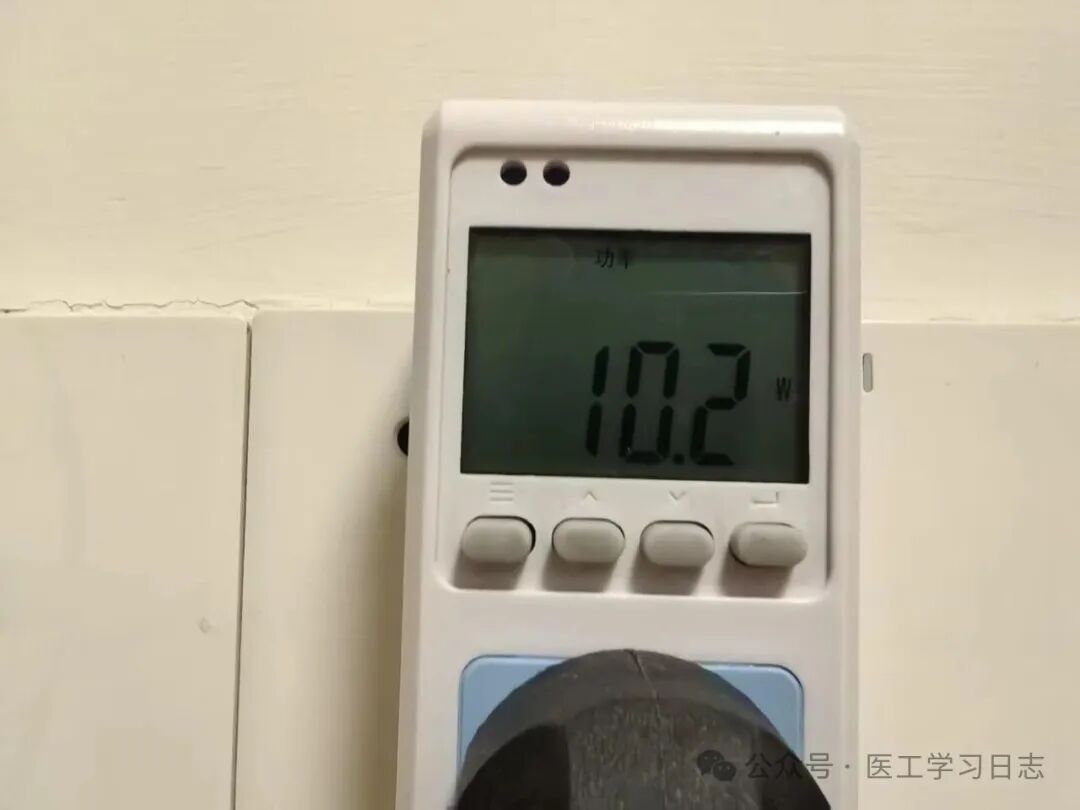
精锐S760-B101实测功耗:
- 待机 :10W(如图,用功耗仪实测)
- 轻度使用 (浏览网页、终端操作):15-20W
- 高负载 (编译、压缩):30W
对于一台性能不错的x86主机,这个功耗表现令人满意!
 待机功率
待机功率
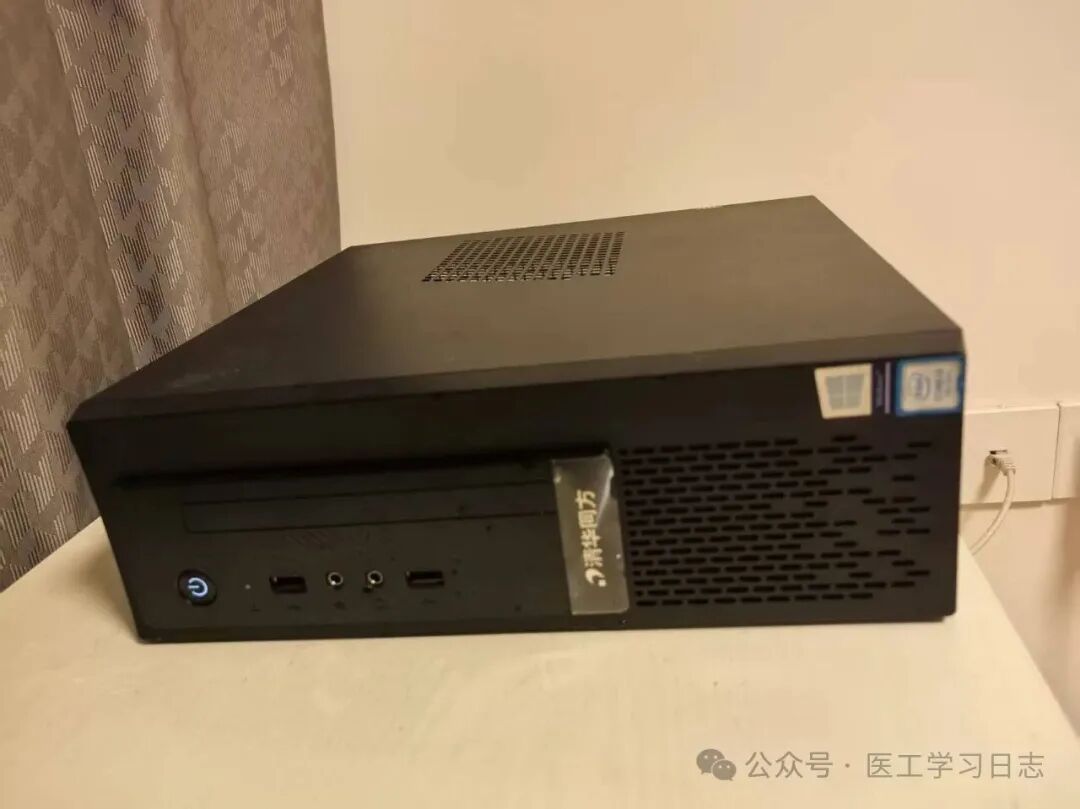
主机实物
精锐S760-B101,尺寸29×29×9cm,金属外壳,做工扎实。
 主机照片
主机照片
总结
从J4125升级到i3-7100T的精锐S760-B101,性能提升明显,功耗控制优秀。Debian 13桌面版安装简单,稳定可靠,配合Xfce桌面,资源占用低,非常适合作为家用服务器/NAS系统。
常见问题FAQ
Q:Debian 13和Debian 12有什么区别?
A:Debian 13(代号”Trixie”)是最新稳定版,内核更新,软件包更新,支持更多新硬件。
Q:安装时一定要选Xfce吗?
A:不一定,GNOME、KDE都可用。但Xfce最轻量,适合服务器场景。
Q:可以安装完系统后再换桌面环境吗?
A:可以,用 sudo apt install task-xfce-desktop 等命令安装其他桌面。
Q:如何设置静态IP?
A:可以编辑 /etc/network/interfaces 或使用图形界面的网络设置工具。
喜欢这篇文章?欢迎关注我的公众号获取更多技术分享!
📚 往期精彩文章推荐
🌟 与你互动
嗨~这里是【医工学习日志】的温暖小窝!
📩 随时戳一戳 :后台留言任何问题,树树会带着光速回复闪现!
💡 奇思妙想征集令 :
👉 遇到有趣资源?戳我分享!
👉 想看的硬核测评?甩题过来!
🔥 你的脑洞,可能成为下期爆款文章哦~
如需有偿部署服务或商务,请加V注明来意,不闲聊:

📝 栏目信息
策划编辑 ✨ 树树 ✨
技术支撑 @恩山无线论坛 & Github & 瀚思彼岸
📜 版权声明
内容说明:
-
原创文章转载请私信授权;
-
部分素材源自网络,版权归属原作者;
-
如觉侵权,请凭权属证明联系删除